Prima di iniziare
L’app mobile Presenco è destinata ai dipendenti. Per accedere sono necessari:
- il numero di telefono registrato dal datore di lavoro nel profilo del dipendente;
- il PIN mobile fornito dal datore di lavoro o da un amministratore.
Il portale di amministrazione utilizza indirizzo e-mail e password. Queste credenziali non consentono l’accesso all’app mobile per i dipendenti.
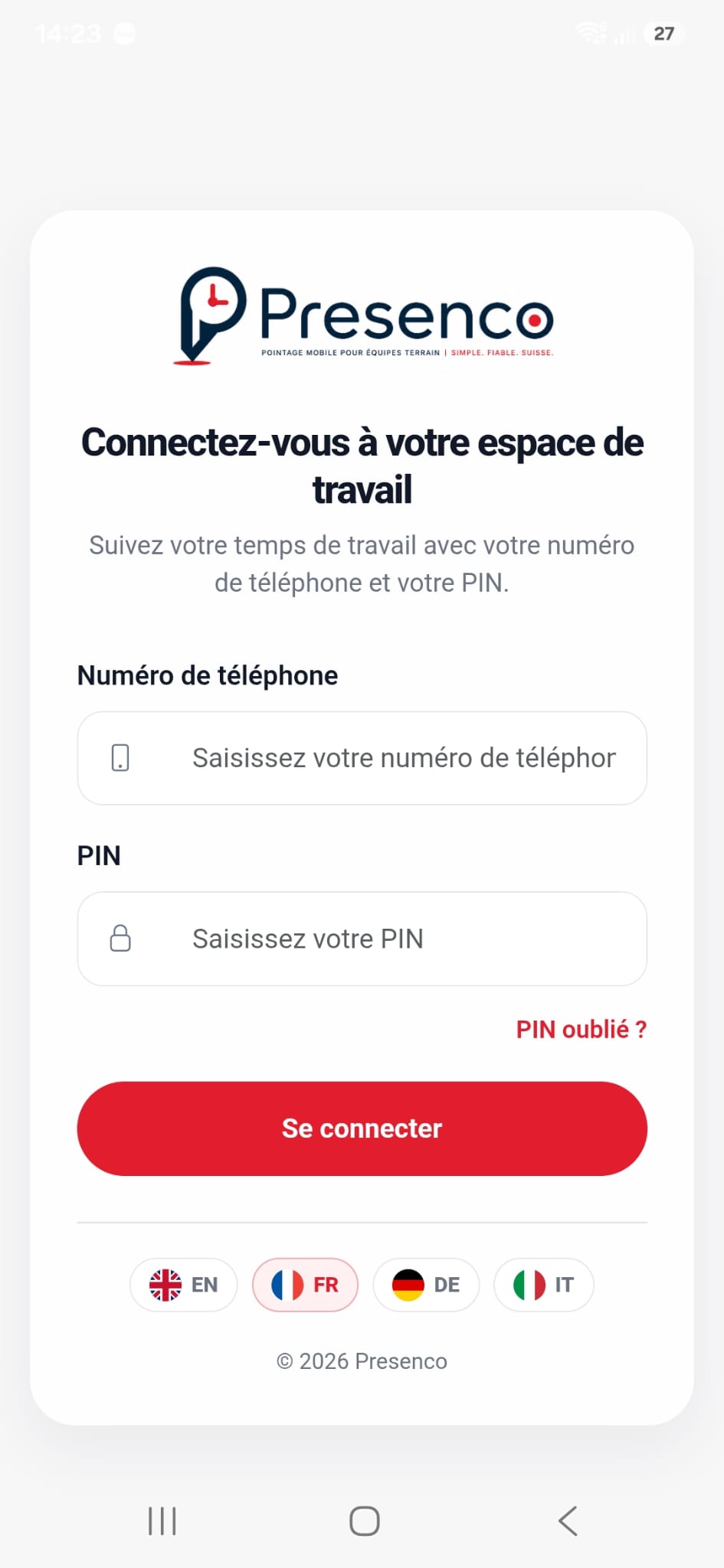
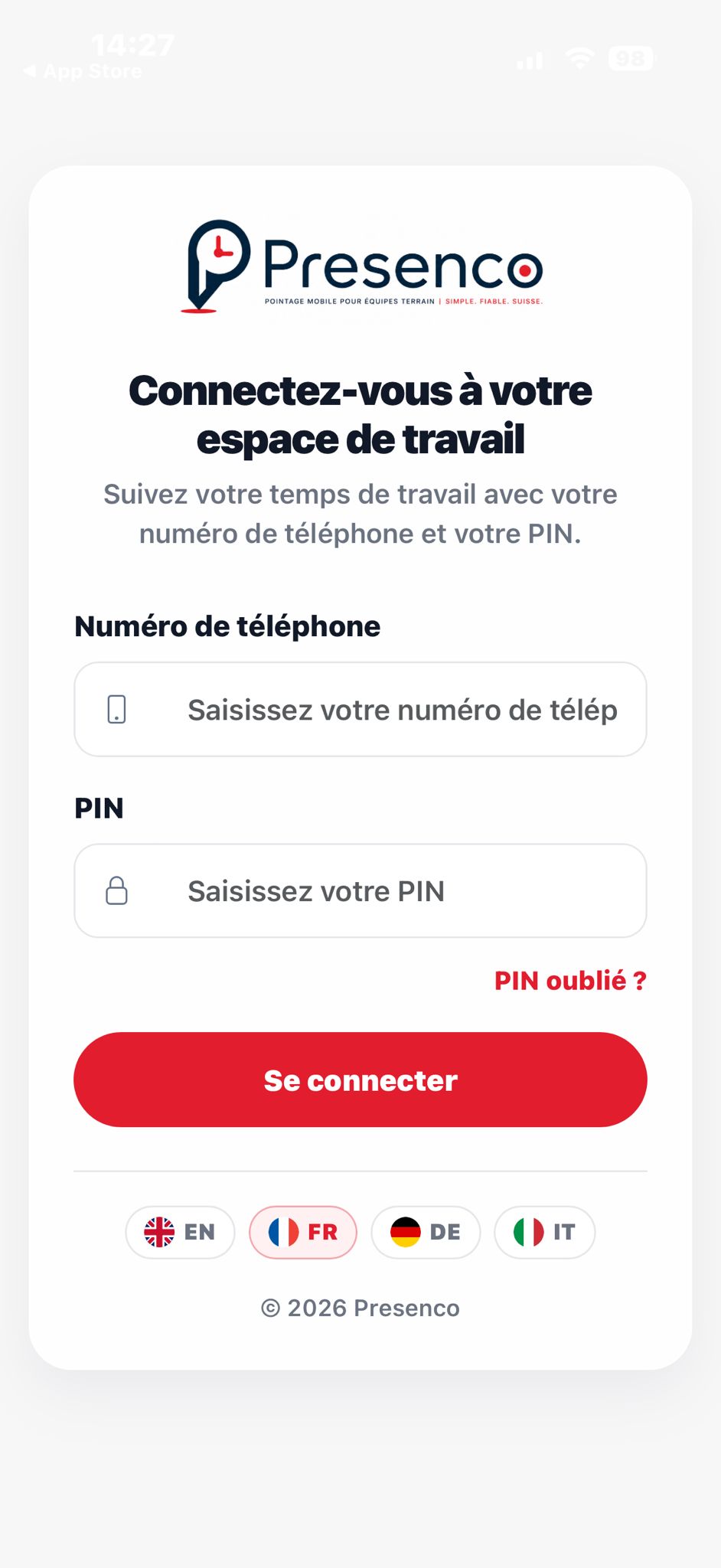
Accedere a Presenco
- Apri l’app Presenco.
- Se necessario, seleziona la lingua.
- Inserisci il numero di telefono esattamente come è registrato nel tuo profilo.
- Inserisci il PIN mobile di 4–6 cifre.
- Tocca Accedi.
- Se il numero è associato a più aziende, seleziona l’azienda per la quale desideri registrare l’orario.
Se il numero o il PIN non viene riconosciuto, chiedi al datore di lavoro di verificare i dati. Se hai dimenticato il PIN, usa PIN dimenticato; la richiesta dovrà poi essere elaborata da un amministratore.
Perché Presenco richiede la posizione
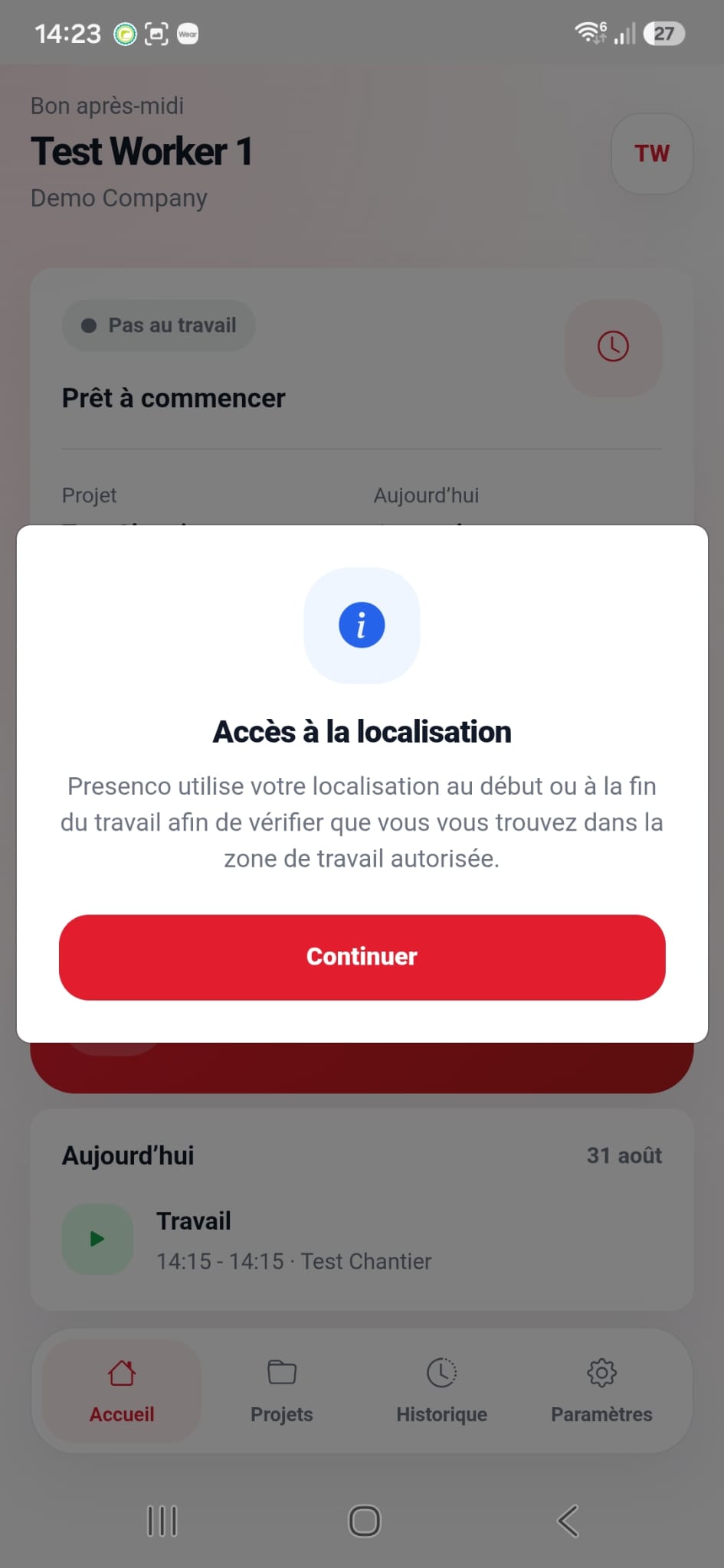
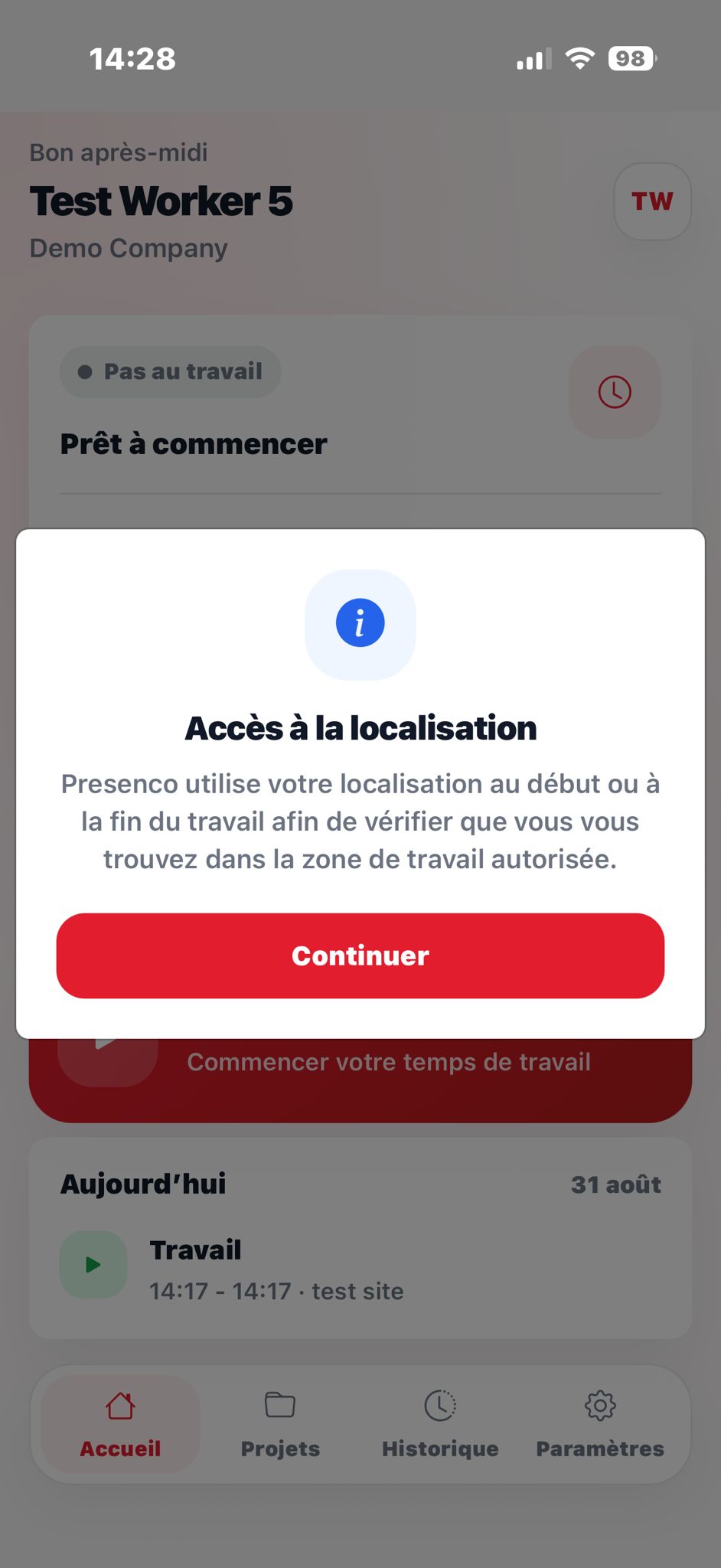
Presenco utilizza la posizione solo durante le azioni di timbratura, ad esempio quando inizi o termini il lavoro o una pausa. Se il controllo della posizione è attivo, serve a verificare che tu sia nel luogo del progetto.
Dopo l’accesso, Presenco mostra prima una breve spiegazione. Tocca Continua per aprire la richiesta di autorizzazione del telefono.
Autorizzare la posizione su Android
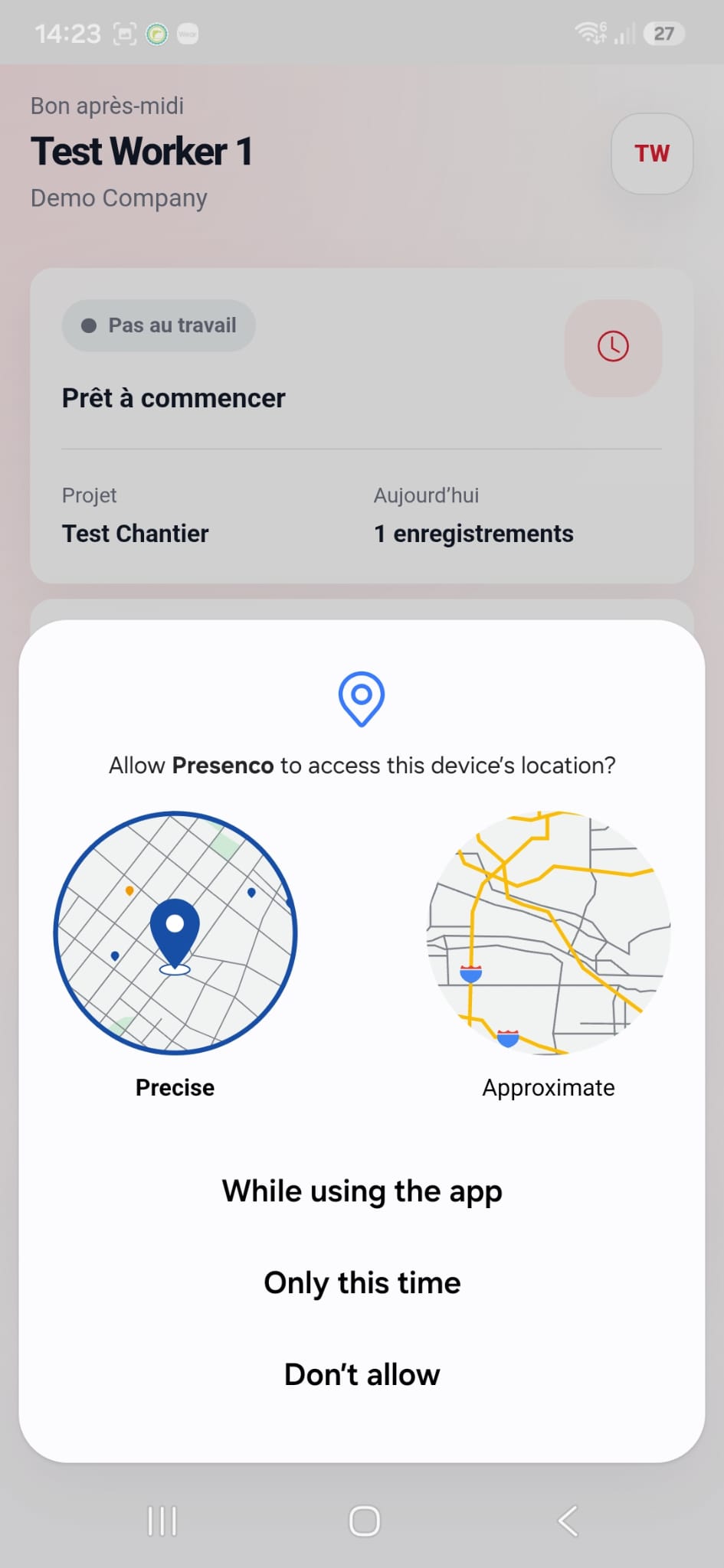
Quando Android mostra la richiesta:
- Seleziona Mentre usi l’app.
- Se Android permette di scegliere tra posizione approssimativa e precisa, attiva Posizione precisa.
- Non scegliere Solo questa volta, perché Android potrebbe richiedere nuovamente l’autorizzazione in seguito.
I nomi dei pulsanti possono variare leggermente in base al produttore e alla versione di Android.
Autorizzare la posizione su iPhone
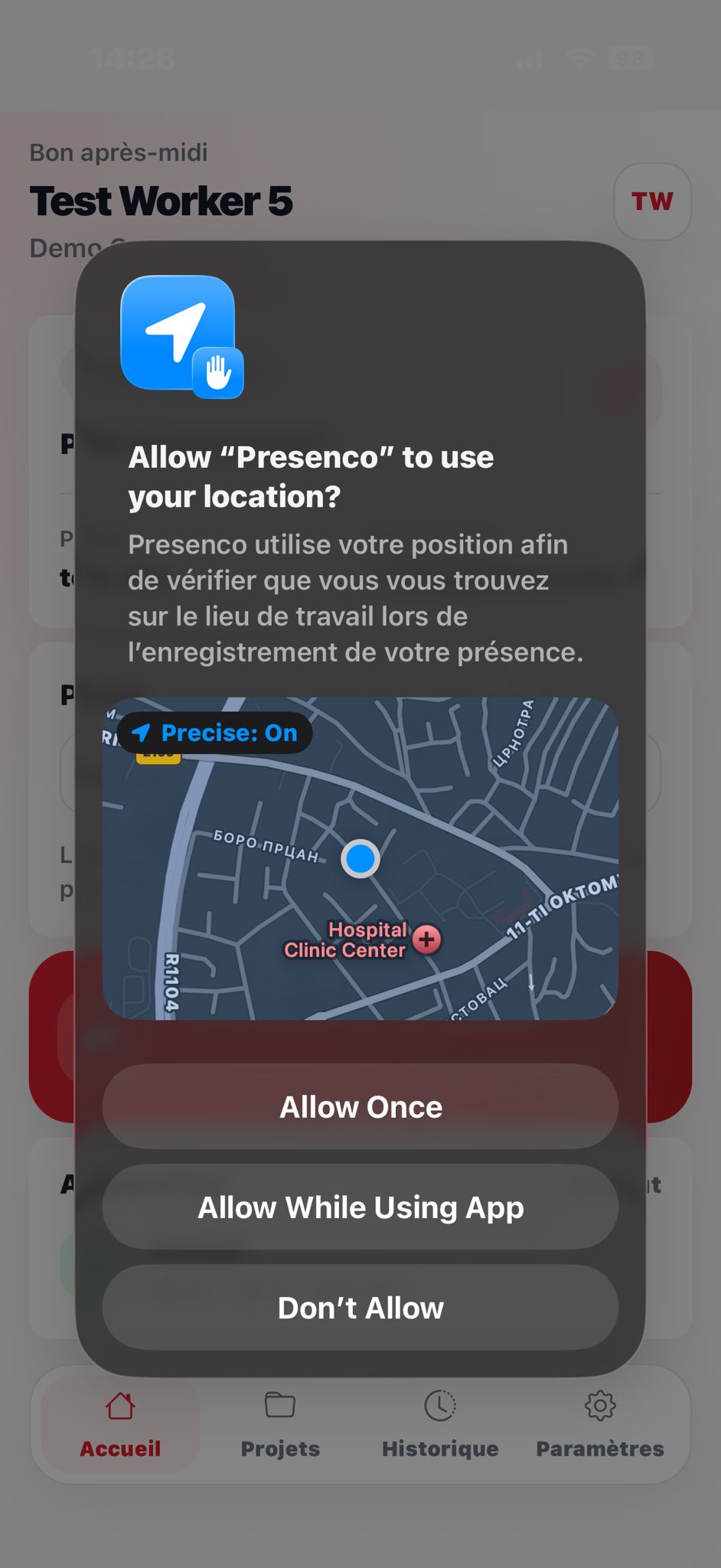
Quando iOS mostra la richiesta:
- Seleziona Consenti quando utilizzi l’app.
- Lascia attiva Posizione esatta, così Presenco può verificare correttamente il luogo del progetto.
- Non scegliere Consenti una volta, perché l’autorizzazione sarà solo temporanea.
Presenco non richiede l’opzione Sempre per registrare le presenze.
Se hai negato l’autorizzazione
Presenco proporrà di aprire le impostazioni dell’app.
Android
Apri Impostazioni → App → Presenco → Autorizzazioni → Posizione, seleziona Consenti solo mentre l’app è in uso e attiva la posizione precisa, se disponibile.
iPhone
Apri Impostazioni → Presenco → Posizione, seleziona Mentre usi l’app e attiva Posizione esatta.
Torna quindi in Presenco e ripeti l’azione di timbratura.
Suggerimento: attiva anche il servizio di localizzazione generale del telefono. L’autorizzazione dell’app non basta se la posizione del dispositivo è disattivata.
Problemi frequenti
- Numero o PIN errato: chiedi all’amministratore di verificare il profilo o reimpostare il PIN.
- Posizione non disponibile: attiva il GPS, spostati all’aperto se il segnale è debole e riprova.
- Fuori dall’area consentita: verifica di avere selezionato il progetto corretto e di essere sul luogo di lavoro.
- Autorizzazione ancora negata: apri le impostazioni del telefono e segui i passaggi descritti sopra.