Bevor Sie beginnen
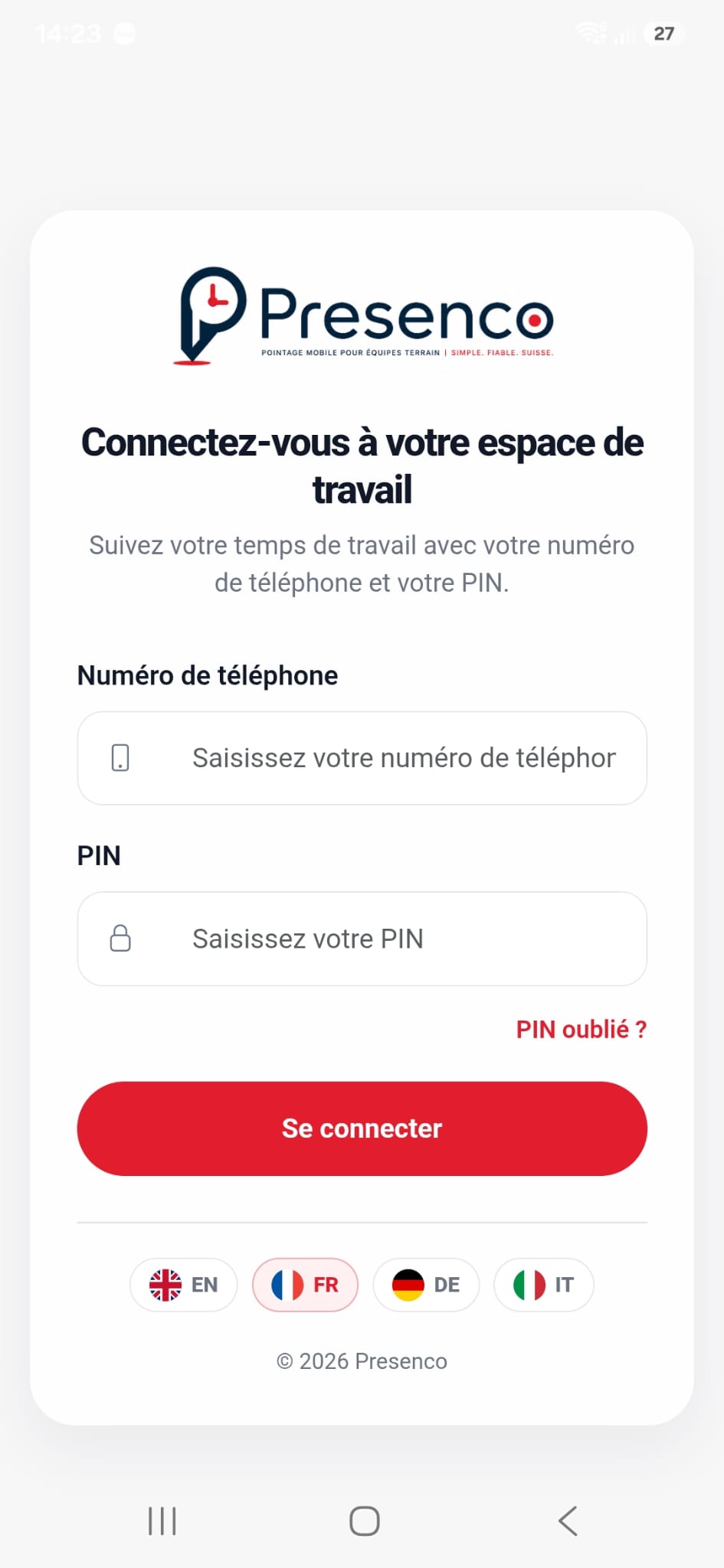
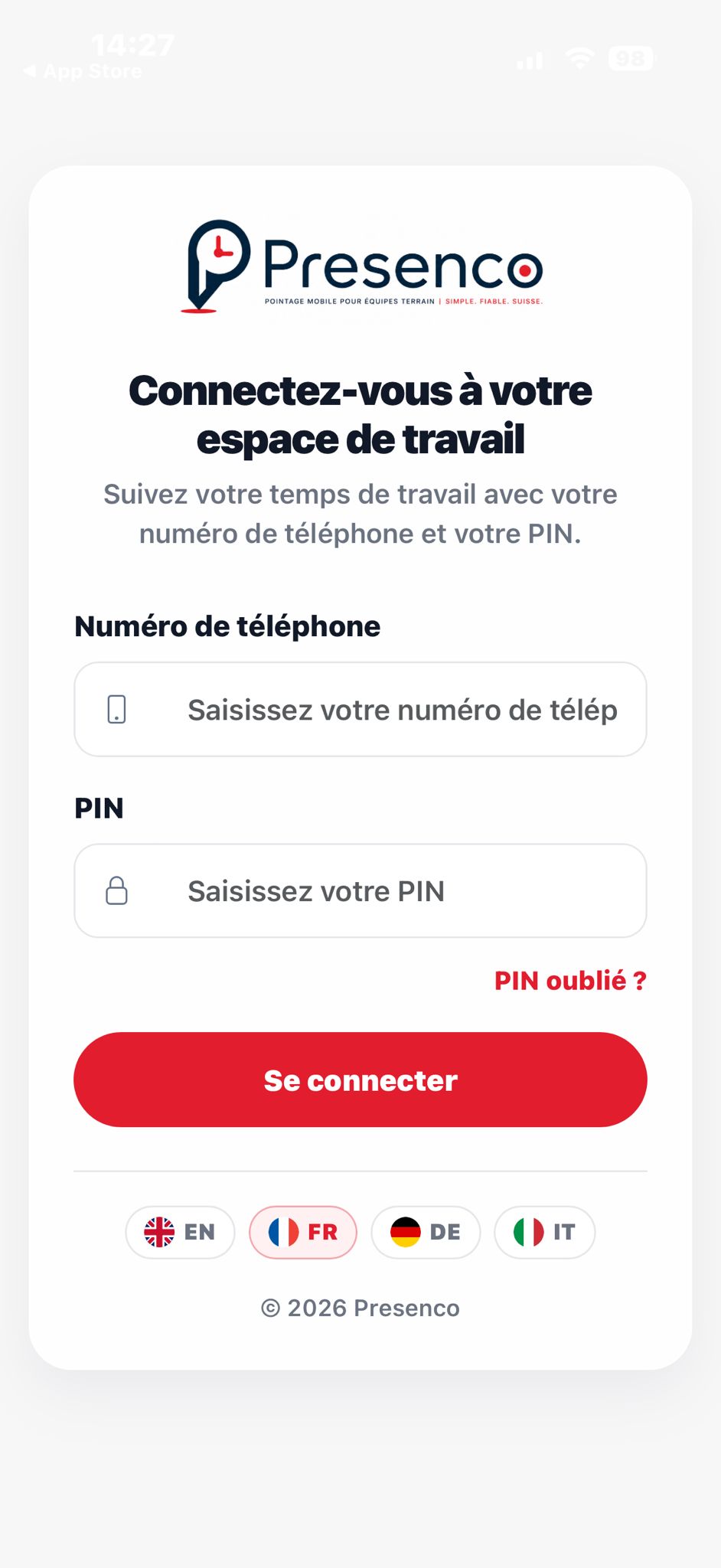
Die Presenco Mobile App ist für Mitarbeitende bestimmt. Für die Anmeldung benötigen Sie:
- die Telefonnummer, die Ihr Arbeitgeber in Ihrem Mitarbeitendenprofil hinterlegt hat;
- die mobile PIN, die Sie von Ihrem Arbeitgeber oder einer administrierenden Person erhalten haben.
Das Administrationsportal verwendet E-Mail-Adresse und Passwort. Diese Zugangsdaten gelten nicht für die Mobile App der Mitarbeitenden.
Bei Presenco anmelden
- Öffnen Sie die App Presenco.
- Wählen Sie bei Bedarf Ihre Sprache.
- Geben Sie Ihre Telefonnummer genau so ein, wie sie in Ihrem Profil gespeichert ist.
- Geben Sie Ihre 4- bis 6-stellige mobile PIN ein.
- Tippen Sie auf Anmelden.
- Ist Ihre Telefonnummer mehreren Unternehmen zugeordnet, wählen Sie das Unternehmen aus, für das Sie Zeit erfassen möchten.
Werden Nummer oder PIN nicht erkannt, lassen Sie die Angaben von Ihrem Arbeitgeber prüfen. Bei einer vergessenen PIN wählen Sie PIN vergessen; die Anfrage muss anschließend administrativ bearbeitet werden.
Warum Presenco den Standort benötigt
Presenco verwendet Ihren Standort nur bei Zeiterfassungsaktionen, beispielsweise beim Starten oder Beenden von Arbeit oder Pause. Ist die Standortprüfung für ein Projekt aktiviert, wird damit geprüft, ob Sie sich am Arbeitsort befinden.
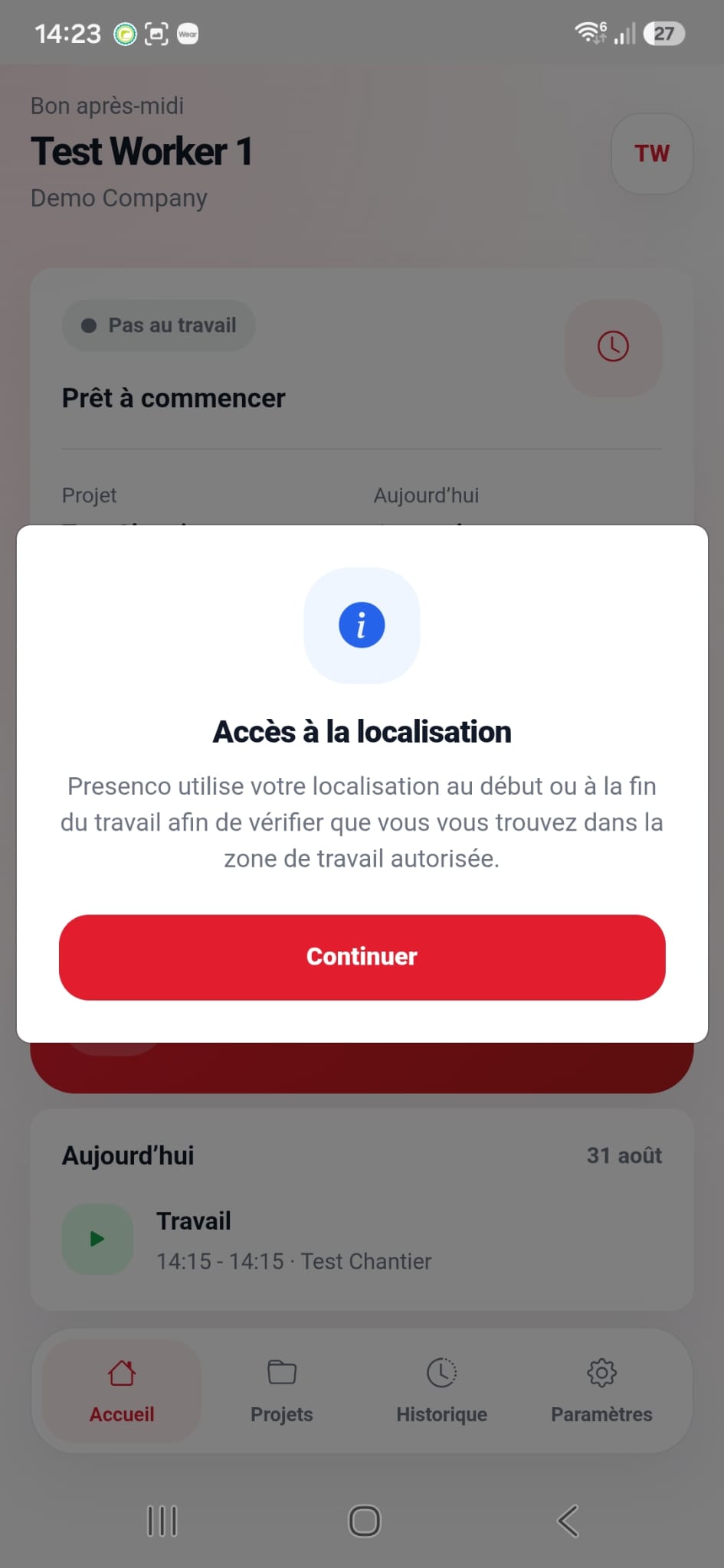
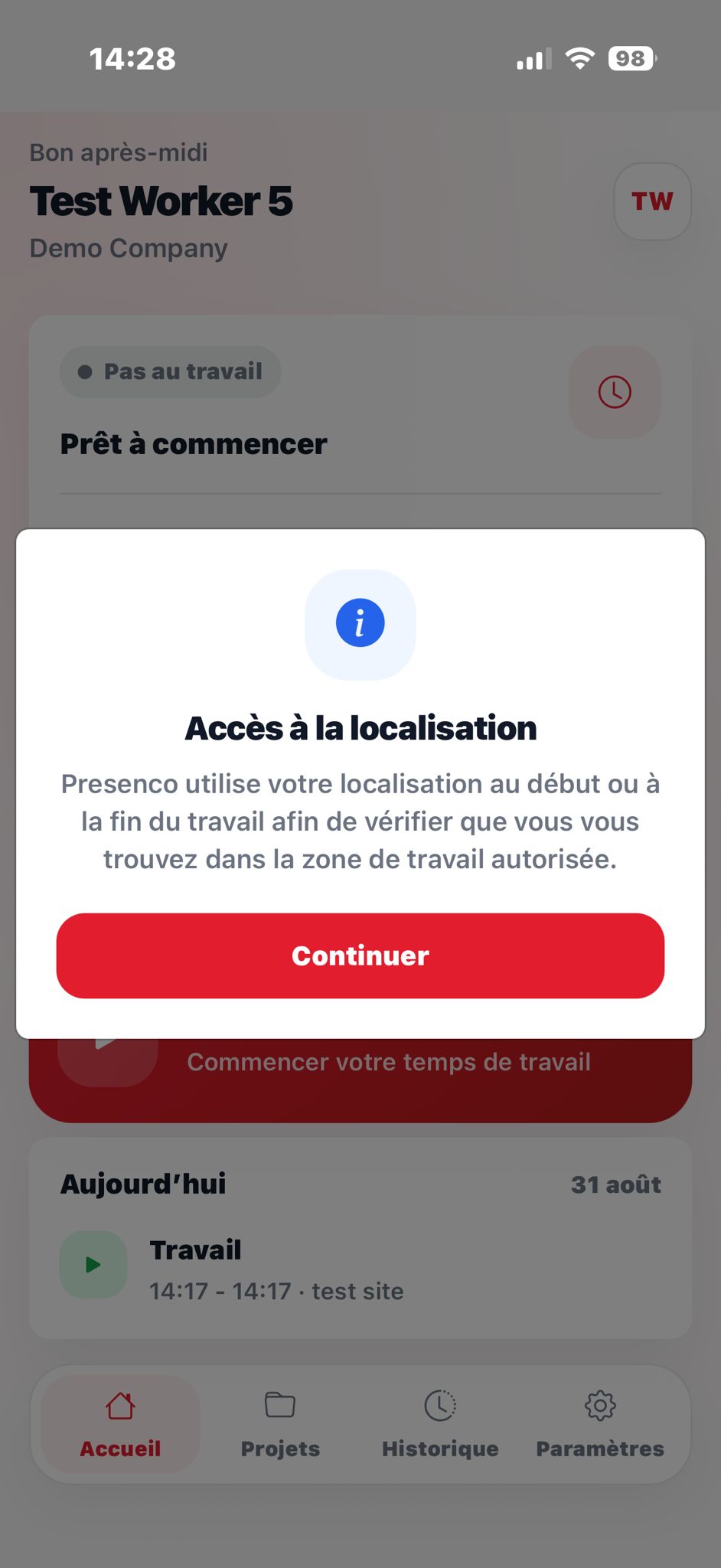
Nach der Anmeldung zeigt Presenco zunächst eine kurze Erklärung. Tippen Sie auf Weiter, damit die Systemabfrage des Telefons geöffnet wird.
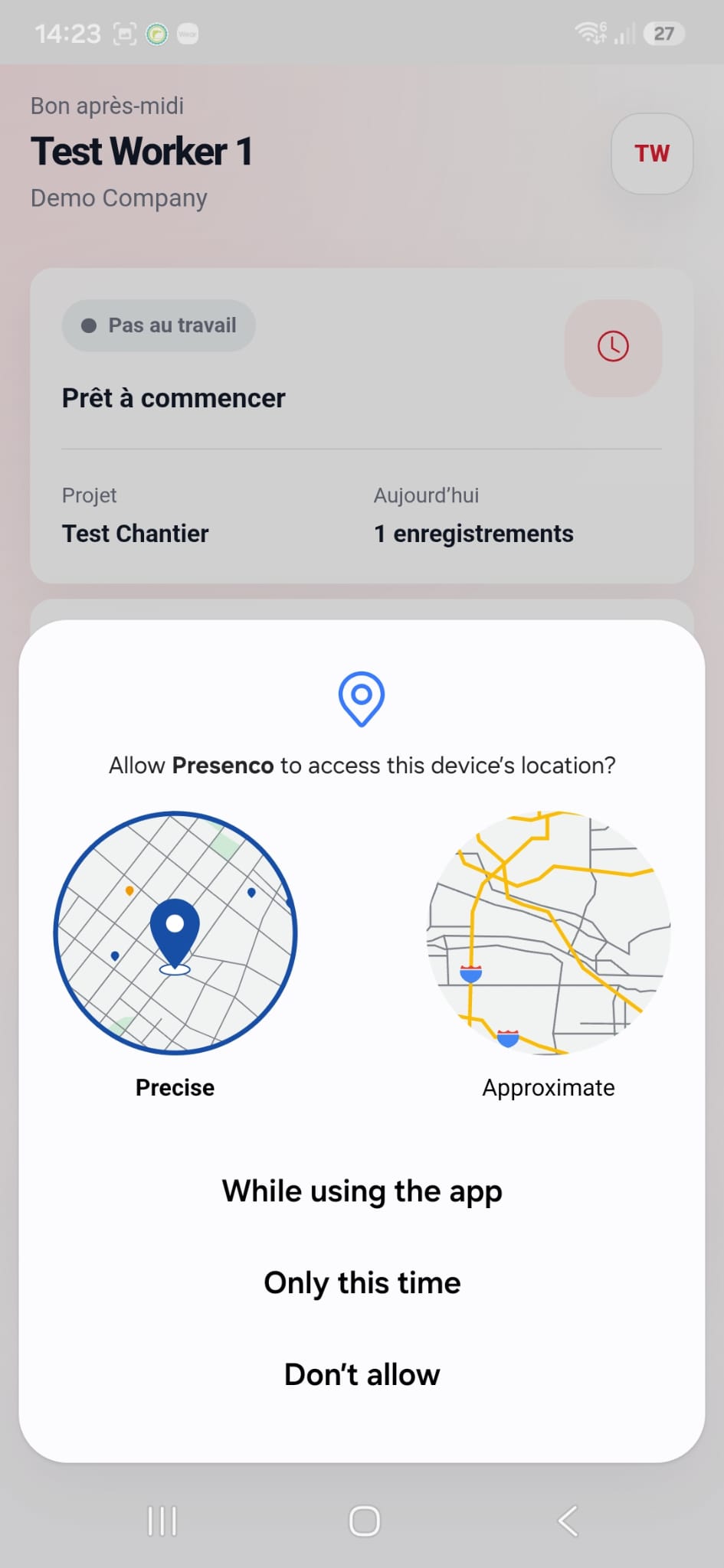
Standortzugriff auf Android erlauben
Wenn Android nach der Berechtigung fragt:
- Wählen Sie Bei Nutzung der App.
- Falls Android zwischen ungefährer und genauer Position unterscheidet, aktivieren Sie Genauer Standort.
- Wählen Sie nicht Nur dieses Mal, da Android bei einer späteren Nutzung erneut fragen kann.
Die genaue Bezeichnung kann je nach Hersteller und Android-Version leicht abweichen.
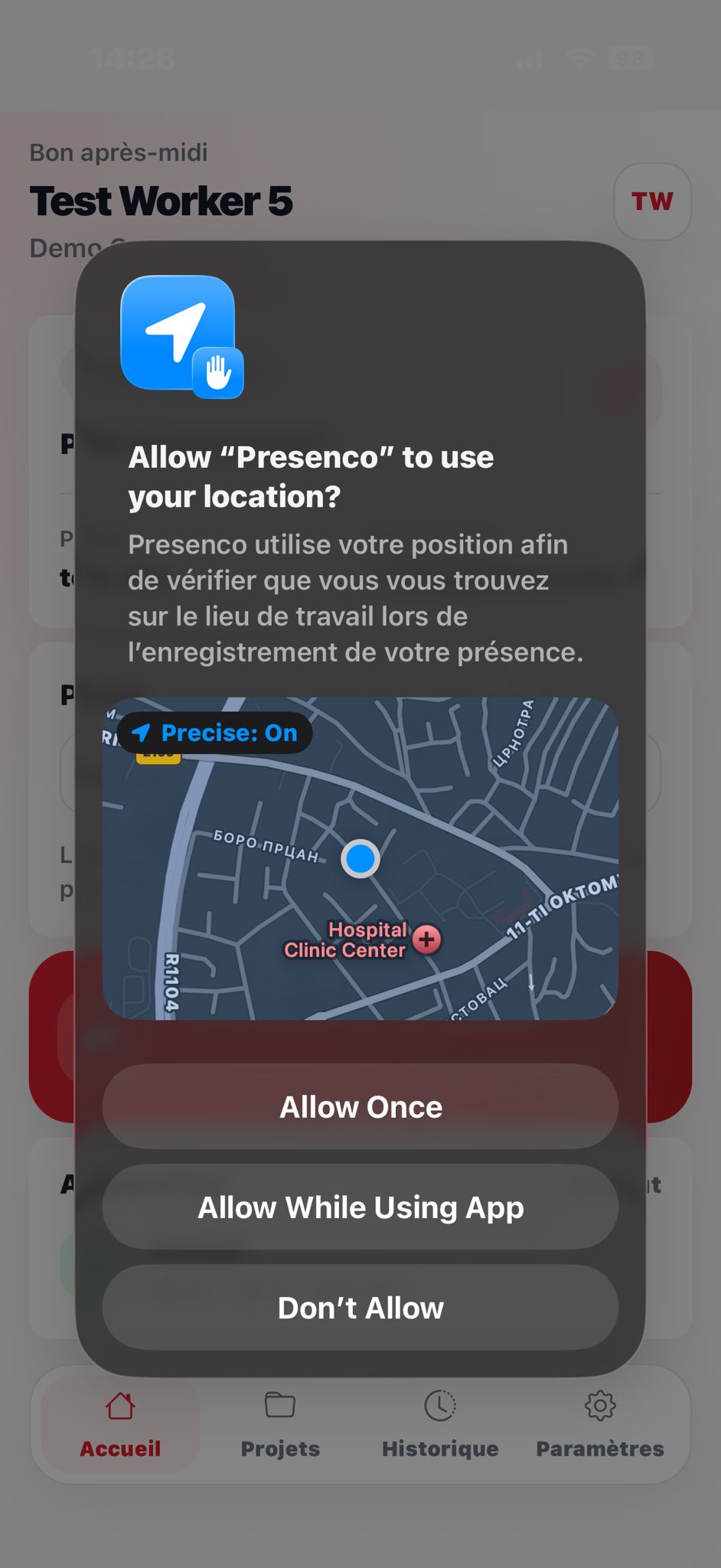
Standortzugriff auf dem iPhone erlauben
Wenn iOS nach der Berechtigung fragt:
- Wählen Sie Beim Verwenden der App erlauben.
- Lassen Sie Genauer Standort aktiviert, damit Presenco den Projektstandort zuverlässig prüfen kann.
- Wählen Sie nicht Einmal erlauben, da diese Freigabe nur vorübergehend gilt.
Presenco benötigt für die Zeiterfassung nicht die Einstellung Immer.
Wenn die Berechtigung abgelehnt wurde
Presenco bietet Ihnen an, die App-Einstellungen zu öffnen.
Android
Öffnen Sie Einstellungen → Apps → Presenco → Berechtigungen → Standort, wählen Sie Nur während der Nutzung der App zulassen und aktivieren Sie gegebenenfalls den genauen Standort.
iPhone
Öffnen Sie Einstellungen → Presenco → Standort, wählen Sie Beim Verwenden der App und aktivieren Sie Genauer Standort.
Kehren Sie anschließend zu Presenco zurück und führen Sie die Zeiterfassungsaktion erneut aus.
Hinweis: Aktivieren Sie zusätzlich die allgemeinen Ortungsdienste des Telefons. Eine App-Berechtigung reicht nicht aus, wenn der Standort des Geräts ausgeschaltet ist.
Häufige Probleme
- Telefonnummer oder PIN falsch: Lassen Sie Ihr Profil prüfen oder die PIN zurücksetzen.
- Standort nicht verfügbar: Aktivieren Sie GPS, gehen Sie bei schwachem Signal ins Freie und versuchen Sie es erneut.
- Außerhalb des erlaubten Bereichs: Prüfen Sie das ausgewählte Projekt und ob Sie sich tatsächlich am Arbeitsort befinden.
- Berechtigung weiterhin verweigert: Öffnen Sie die Telefoneinstellungen und führen Sie die oben beschriebenen Schritte aus.