Avant de commencer
L’application mobile Presenco est destinée aux employés. Pour vous connecter, vous avez besoin :
- du numéro de téléphone enregistré par votre employeur dans votre profil d’employé ;
- du PIN mobile communiqué par votre employeur ou un administrateur.
Le compte du portail d’administration utilise une adresse e-mail et un mot de passe. Ces identifiants ne permettent pas de se connecter à l’application mobile destinée aux employés.
Se connecter à Presenco
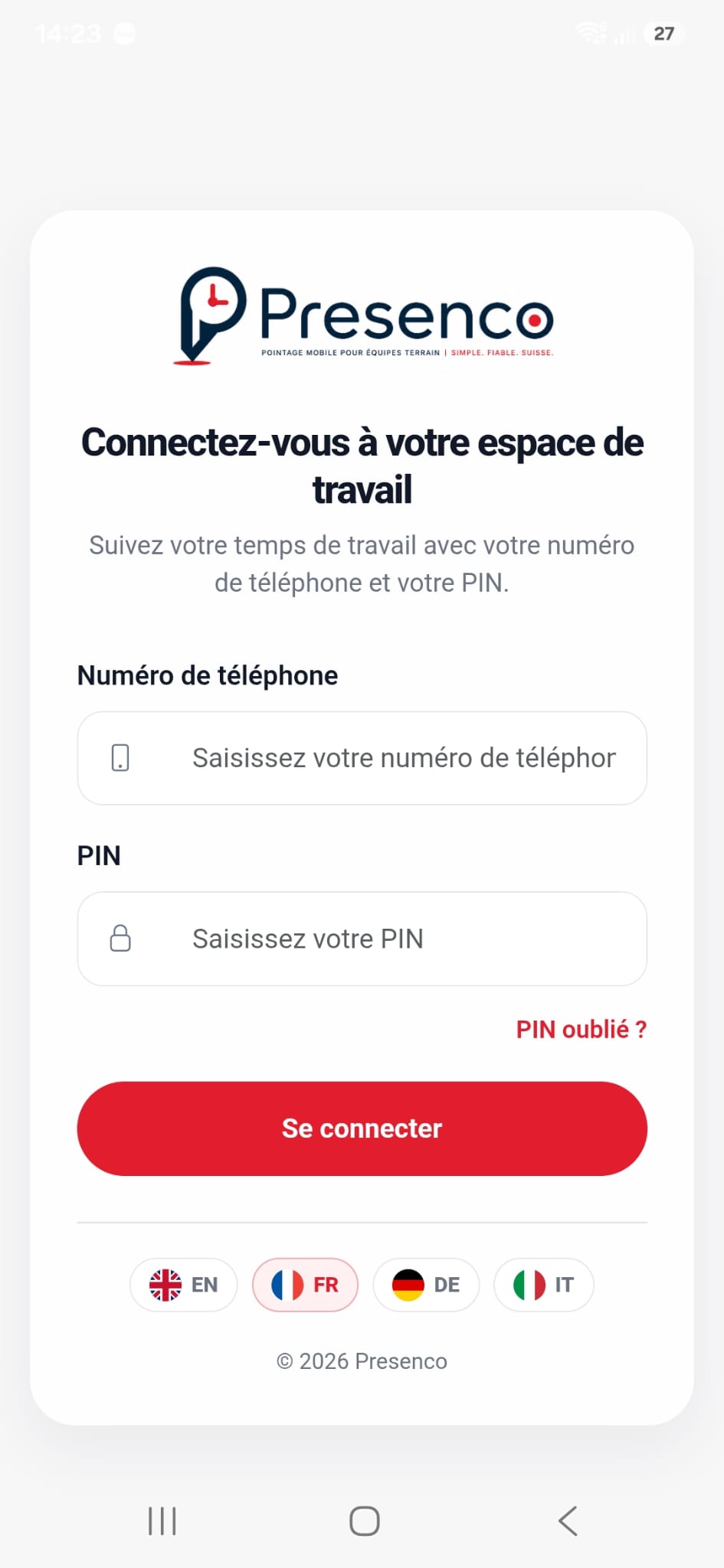
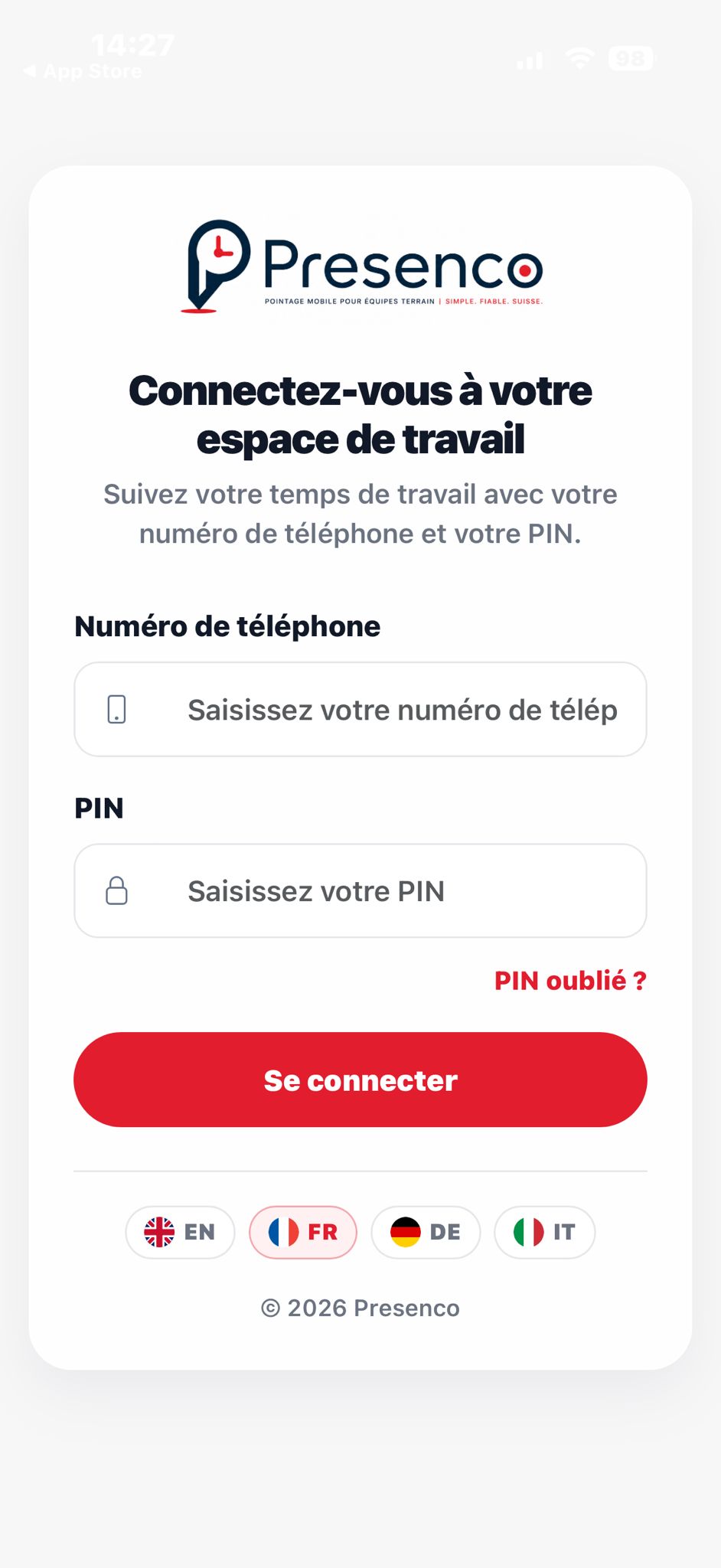
- Ouvrez l’application Presenco.
- Sélectionnez votre langue si nécessaire.
- Saisissez votre numéro de téléphone exactement comme il est enregistré dans votre profil.
- Saisissez votre PIN mobile composé de 4 à 6 chiffres.
- Appuyez sur Se connecter.
- Si votre numéro est associé à plusieurs entreprises, sélectionnez l’entreprise dans laquelle vous souhaitez pointer.
Si le numéro ou le PIN n’est pas reconnu, vérifiez les données auprès de votre employeur. Si vous avez oublié le PIN, utilisez PIN oublié ; l’administrateur devra ensuite traiter votre demande.
Pourquoi Presenco demande la localisation
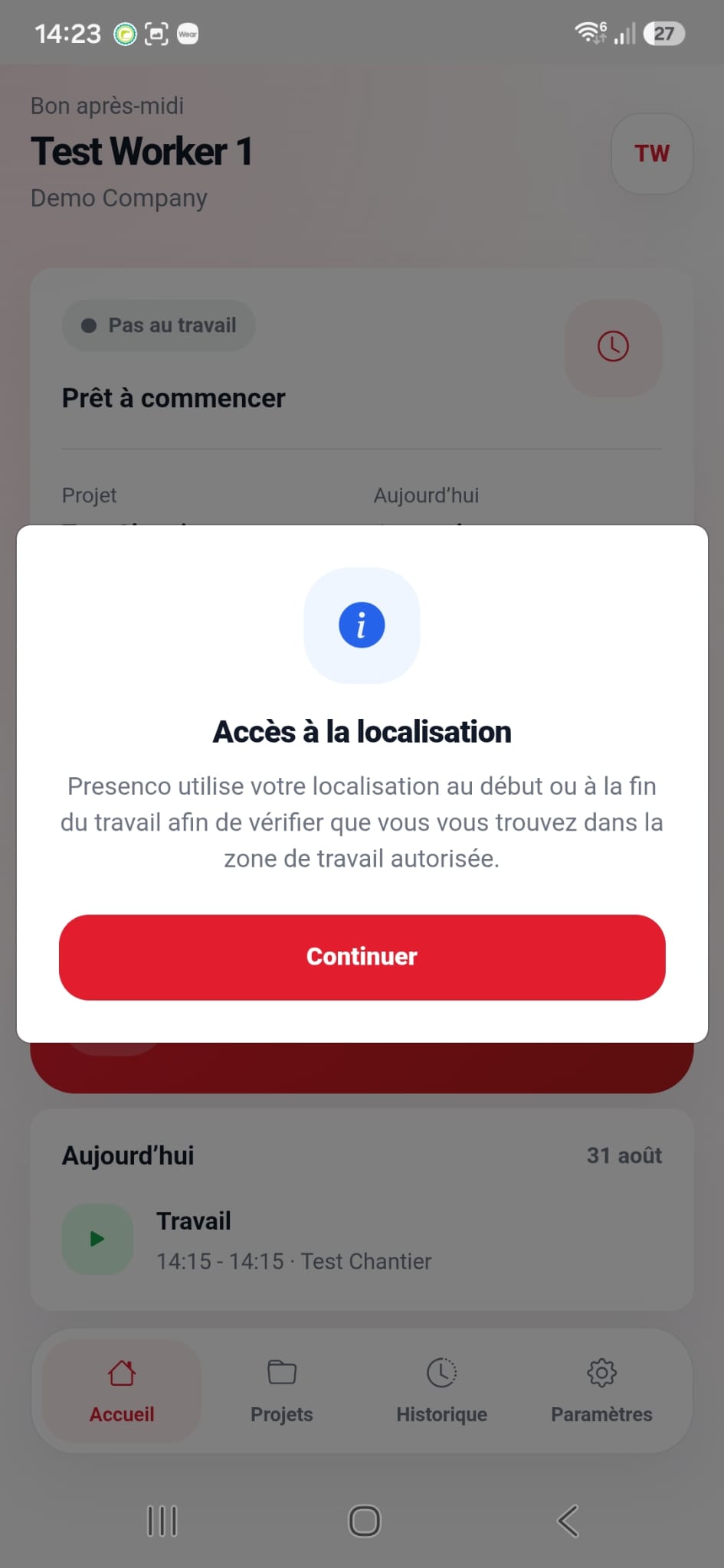
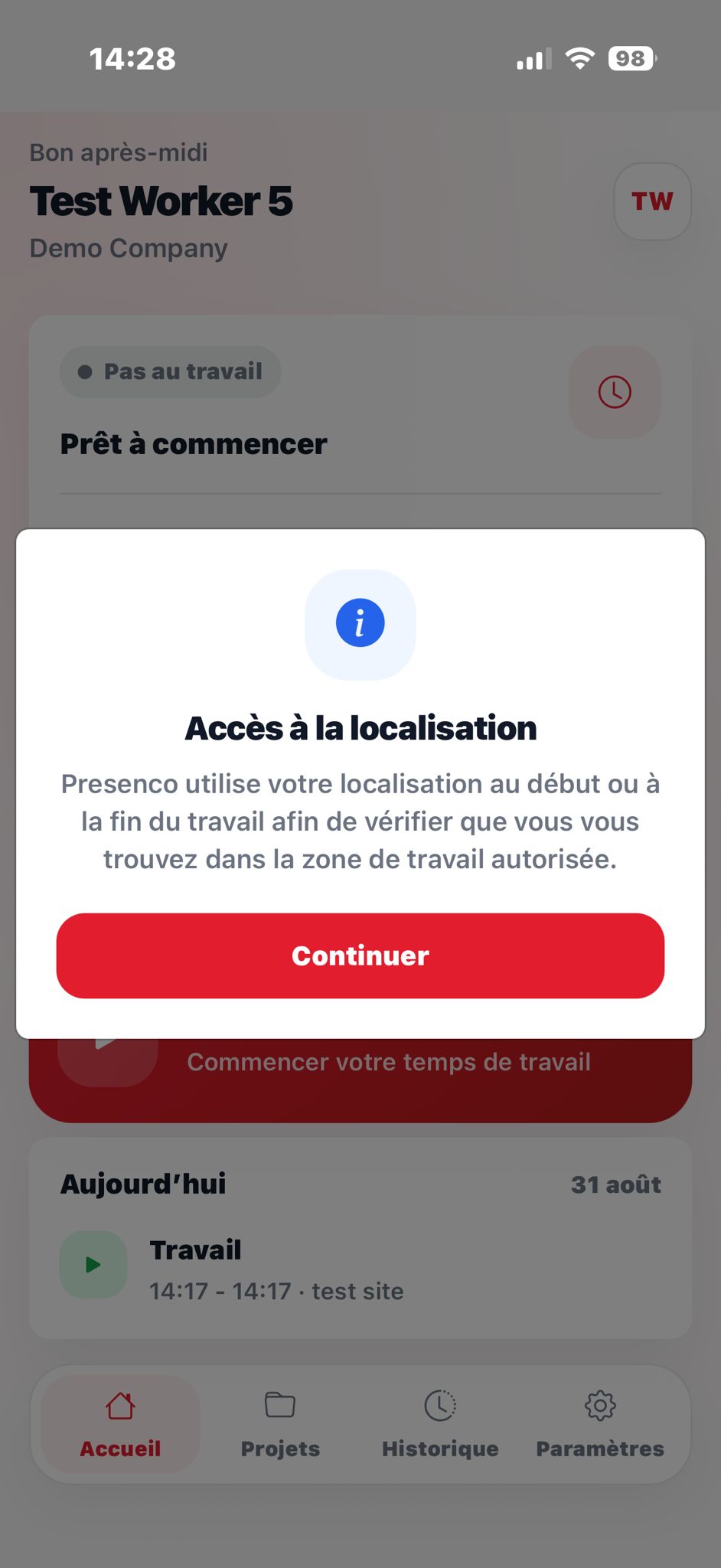
Presenco utilise votre position uniquement lors des actions de pointage, par exemple lorsque vous commencez ou terminez le travail ou une pause. La position permet de vérifier que vous vous trouvez sur le lieu du projet lorsque le contrôle de localisation est activé.
Après la connexion, Presenco affiche d’abord une explication. Appuyez sur Continuer pour ouvrir la demande d’autorisation du téléphone.
Autoriser la localisation sur Android
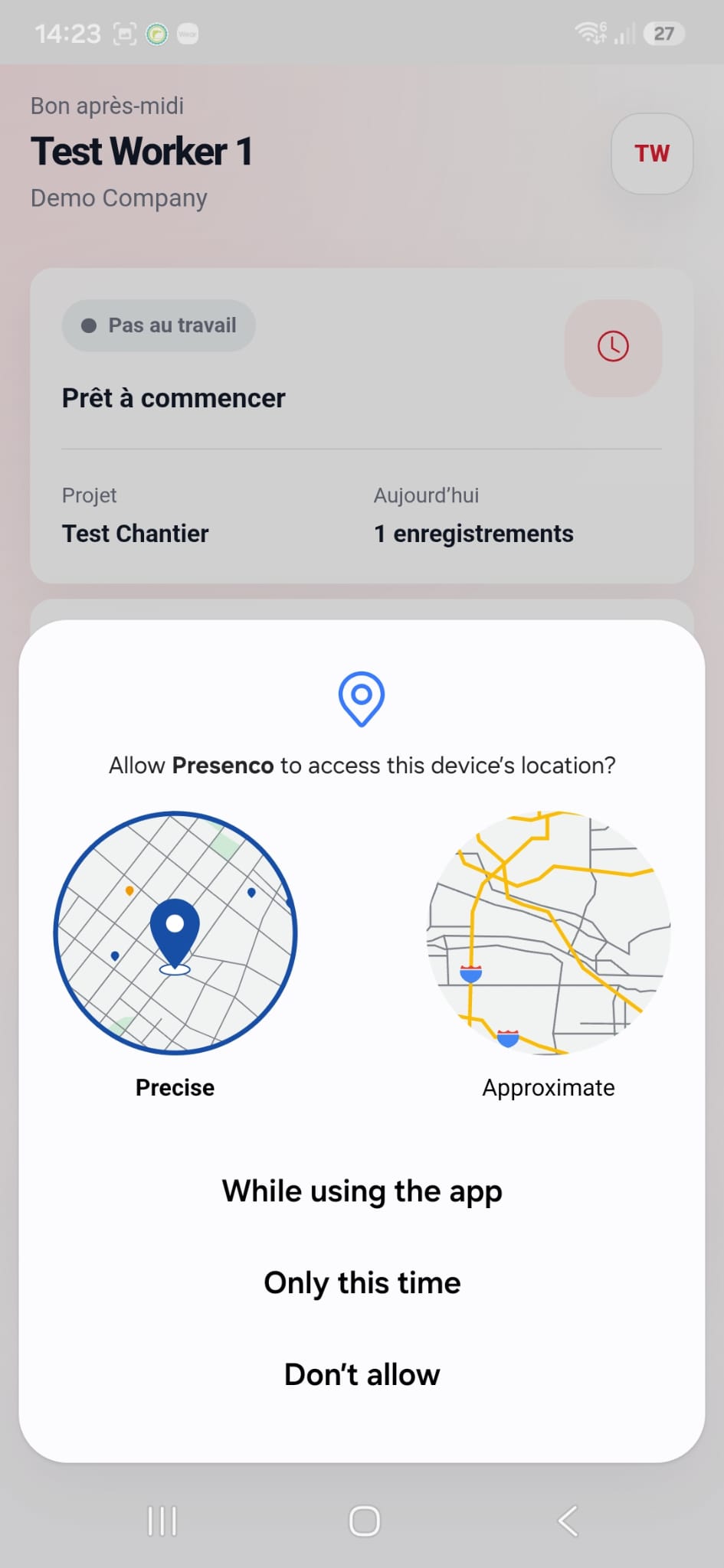
Lorsque Android affiche la demande d’autorisation :
- Choisissez Lorsque vous utilisez l’application.
- Si Android propose le choix entre une position approximative et précise, activez Position précise.
- Ne choisissez pas Cette fois seulement, car Android pourra redemander l’autorisation lors d’une prochaine utilisation.
Le nom exact des boutons peut varier légèrement selon la marque du téléphone et la version d’Android.
Autoriser la localisation sur iPhone
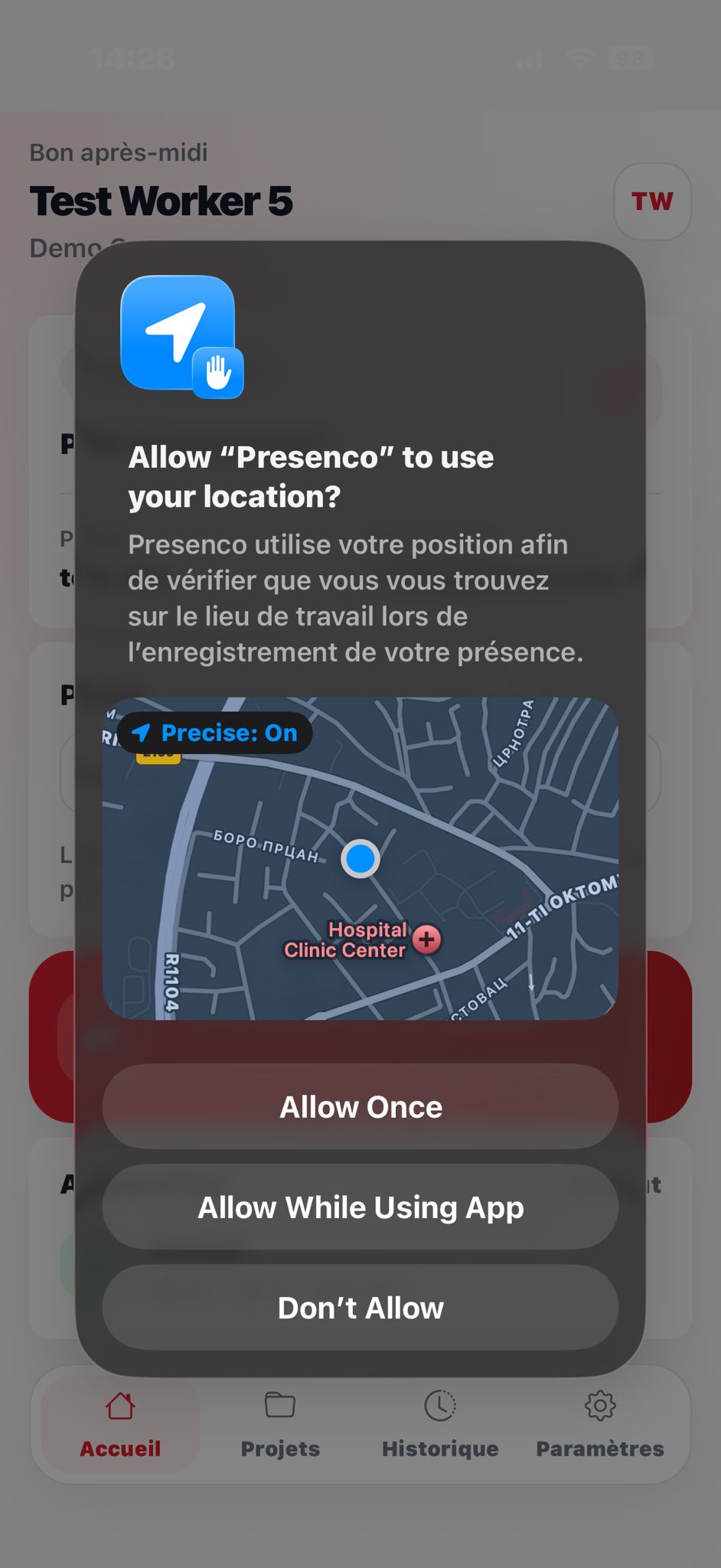
Lorsque iOS affiche la demande d’autorisation :
- Choisissez Autoriser lorsque l’app est active.
- Laissez Position exacte activée afin que Presenco puisse vérifier correctement le lieu du projet.
- Ne choisissez pas Autoriser une fois, car l’autorisation ne sera valable que temporairement.
Presenco n’a pas besoin de l’option Toujours pour enregistrer vos pointages.
Si vous avez refusé l’autorisation
Presenco vous proposera d’ouvrir les réglages de l’application.
Android
Ouvrez Paramètres → Applications → Presenco → Autorisations → Localisation, puis sélectionnez Autoriser seulement si l’application est utilisée et activez la position précise si elle est disponible.
iPhone
Ouvrez Réglages → Presenco → Localisation, sélectionnez Lorsque l’app est active, puis activez Position exacte.
Revenez ensuite dans Presenco et recommencez l’action de pointage.
Conseil : activez également le service de localisation général du téléphone. Une permission correcte ne suffit pas si la localisation de l’appareil est désactivée.
Problèmes fréquents
- Numéro ou PIN incorrect : demandez à l’administrateur de vérifier votre profil ou de réinitialiser votre PIN.
- Localisation introuvable : activez le GPS, sortez d’un bâtiment si le signal est faible et réessayez.
- En dehors de la zone autorisée : vérifiez que vous avez sélectionné le bon projet et que vous vous trouvez sur le lieu de travail.
- Permission toujours refusée : ouvrez les réglages du téléphone et appliquez les étapes ci-dessus.